Domain handy-produkte.de kaufen?
Wir ziehen mit dem Projekt
handy-produkte.de um.
Sind Sie am Kauf der Domain
handy-produkte.de interessiert?
domain@kv-gmbh.de · 0541-91531010
Domain handy-produkte.de kaufen?
Haben Sie Erfahrungen mit iFixit 2?
Als KI habe ich keine persönlichen Erfahrungen. iFixit ist jedoch eine bekannte Plattform für Reparaturanleitungen und Ersatzteile für elektronische Geräte. Sie bieten detaillierte Schritt-für-Schritt-Anleitungen und Werkzeuge für die Reparatur verschiedener Geräte an. Es gibt positive Bewertungen von Nutzern, die iFixit erfolgreich genutzt haben, um ihre Geräte zu reparieren. **
Wie heize ich den iFixit iOpener auf?
Um den iFixit iOpener aufzuheizen, legen Sie ihn einfach für etwa 30 Sekunden in die Mikrowelle. Stellen Sie sicher, dass er nicht überhitzt wird, indem Sie ihn nach 10 Sekunden in der Mikrowelle kurz herausnehmen und überprüfen, ob er die gewünschte Temperatur erreicht hat. Verwenden Sie beim Entfernen des iOpener aus der Mikrowelle immer Handschuhe oder ein Handtuch, um Verbrennungen zu vermeiden. **


Ähnliche Suchbegriffe für IFixit-Werkzeugset-Power-Series
Top-Angebote
Produkte zum Begriff IFixit-Werkzeugset-Power-Series:
-
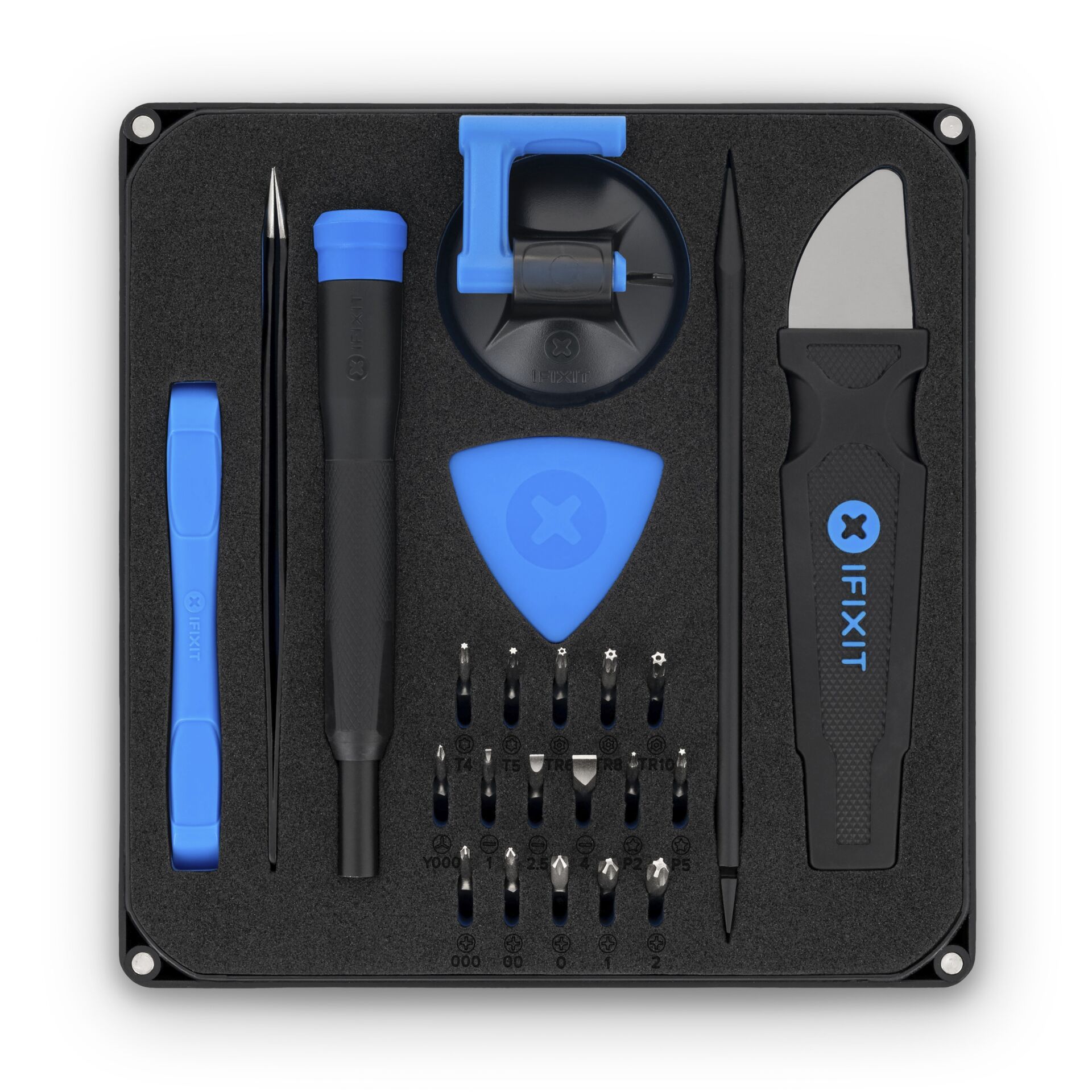
iFixit Basis Elektronik WerkzeugsetFeinmechanikerset für Elektronikreparaturen / Ideal geeignet für Einsteiger / Zahlreiche Tools zum sicheren Öffnen und Halten von Hightech-Produkten / Magnetischer Bithalter mit 16 Präzisions-Bits für Feinmechaniker / Kompakte Box aus robustem ABS mit praktischer Sortierschale im Deckel25,97 €*Versand: 3,99 €Sichere Weiterleitung zum Anbieter
-
Riedel, Stefan: Power Apps und Power AutomatePower Apps und Power Automate , Das umfassende Handbuch zur Prozessautomatisierung mit Microsoft Power Apps und Power Automate , Querlenker > Sportfederung , Erscheinungsjahr: 20231009, Produktform: Leinen, Titel der Reihe: Rheinwerk Computing##, Autoren: Riedel, Stefan, Seitenzahl/Blattzahl: 789, Themenüberschrift: COMPUTERS / Programming / Microsoft, Keyword: Tutorial Hand-Buch Anleitung Liste Lernen E-Book; App bauen; Geschäftsanwendungen; Benutzerdefinierte Apps; Apps entwickeln; KI; Power BI; Microsoft Graph; Power Fx; Low-code; Power Automate App; Prozessoptimierung; Power Platform; Canvas; SharePoint, Fachschema: Programmieren (EDV)~Programmiersprachen, Fachkategorie: App-Programmierung, Programmierung für Mobil-Geräte~Programmier- und Skriptsprachen, allgemein, Sprache: Deutsch, Warengruppe: HC/Programmiersprachen, Fachkategorie: Microsoftprogrammierung, Thema: Verstehen, Text Sprache: ger, UNSPSC: 49019900, Warenverzeichnis für die Außenhandelsstatistik: 49019900, Verlag: Rheinwerk Verlag GmbH, Verlag: Rheinwerk Verlag GmbH, Verlag: Rheinwerk Verlag GmbH, Länge: 247, Breite: 180, Höhe: 50, Gewicht: 1582, Produktform: Gebunden, Genre: Mathematik/Naturwissenschaften/Technik/Medizin, Genre: Mathematik/Naturwissenschaften/Technik/Medizin, Herkunftsland: DEUTSCHLAND (DE), Katalog: deutschsprachige Titel, Katalog: Gesamtkatalog, Katalog: Kennzeichnung von Titeln mit einer Relevanz > 30, Katalog: Lagerartikel, Book on Demand, ausgew. Medienartikel, Relevanz: 0160, Tendenz: -1, Unterkatalog: AK, Unterkatalog: Bücher, Unterkatalog: Hardcover, Unterkatalog: Lagerartikel, WolkenId: 288476149,90 €*Versand: 0,00 €Sichere Weiterleitung zum Anbieter
-
Baumeister, Inge: Excel Power Tools & Power BI DesktopExcel Power Tools & Power BI Desktop , Das Praxisbuch zu Power Query, Power Pivot und PivotTable Anschauliche Anleitungen & praktische Beispiele zum Download Sie benötigen laufend aktuelle Auswertungen von Daten aus externen Quellen? Dann sind die Power Tools von Excel sowie Power BI Desktop , die kostenlose Microsoft Power BI (Business Intelligence)-App, die idealen Werkzeuge für Sie. Vom Import der Daten bis zur Analyse und Visualisierung: Dieses Praxisbuch erklärt mit leicht nachvollziehbaren Anleitungen und praktischen Beispielen , welche Möglichkeiten die einzelnen Tools bieten und wie Sie diese für Ihre Zwecke sinnvoll einsetzen. Die Autorin zeigt detailliert , wie Sie auch große Datenmengen aus externen Quellen abrufen, mit Power Query aufbereiten und in Form von Pivot-Tabellen und -Diagrammen darstellen . Sie erfahren, wie Sie mit Power Pivot Daten aus unterschiedlichen Quellen nutzen, Datenmodelle erstellen sowie weitere Spalten und Kennzahlen mit DAX-Funktionen berechnen. Darüber hinaus lernen Sie Power BI Desktop, welches Sie ergänzend zu den Power Tools verwenden können, mit seinen umfassenden Visualisierungsmöglichkeiten kennen. Entdecken Sie Schritt für Schritt die hilfreichen Funktionen der Power Tools und profitieren Sie von den Anwendertipps der Expertin! Aus dem Inhalt: Datentabellen mit Excel anlegen und verwalten Daten aus externen Quellen abrufen, z. B. aus Text- und CSV-Dateien, SQL-Server und Web Länderspezifische Zahlen konvertieren, weitere Spalten berechnen und Daten gruppieren Daten aus zwei oder mehr Tabellen zusammenführen Pivot-Tabellen und Pivot-Diagramme erstellen, Felder anordnen Berichtslayout sowie Teil- und Gesamtergebnisse darstellen Power Pivot: Spalten und Kennzahlen (Measures) mit DAX-Funktionen berechnen Grundlagen der Datenmodellierung Mit Power BI Desktop Spalten, Tabellen und Kennzahlen berechnen Interaktive Berichte erstellen und veröffentlichen , Servopumpen > Sportfederung , Erscheinungsjahr: 20241002, Autoren: Baumeister, Inge, Seitenzahl/Blattzahl: 420, Keyword: 2019; 2021; 365; Aufbauwissen; Datenmengen; Excel; Microsoft; Office; Power BI Desktop; Power Tools; Windows, Fachschema: Kalkulation / Tabellenkalkulation~Tabellenkalkulation, Altersempfehlung / Lesealter: 18, ab Alter: 15, bis Alter: 99, Warengruppe: TB/Anwendungs-Software, UNSPSC: 49019900, Warenverzeichnis für die Außenhandelsstatistik: 49019900, Länge: 370, Breite: 289, Höhe: 27, Gewicht: 869, Produktform: Kartoniert, Genre: Mathematik/Naturwissenschaften/Technik/Medizin,39,90 €*Versand: 0,00 €Sichere Weiterleitung zum Anbieter




-
Was sagt ihr dazu, Makita Werkzeugset?
Makita ist eine renommierte Marke für Werkzeug und steht für Qualität und Langlebigkeit. Ein Makita Werkzeugset kann eine gute Investition sein, da es eine Vielzahl von Werkzeugen enthält, die für verschiedene Aufgaben geeignet sind. Es ist wichtig, die spezifischen Werkzeuge und deren Verwendungszweck zu prüfen, um sicherzustellen, dass das Set den eigenen Anforderungen entspricht. **
-
Wo ist die Power Taste am Smartphone?
Die Power-Taste am Smartphone befindet sich normalerweise an der Seite des Geräts. Sie dient dazu, das Smartphone ein- und auszuschalten, den Bildschirm zu sperren oder das Gerät neu zu starten. Je nach Modell und Hersteller kann die Power-Taste an verschiedenen Stellen platziert sein, wie beispielsweise auf der rechten oder linken Seite des Geräts. Um die Power-Taste zu finden, kannst du einfach die Seiten des Smartphones nach einem kleinen Knopf oder Schalter absuchen. Wenn du Schwierigkeiten hast, die Power-Taste zu finden, kannst du auch in der Bedienungsanleitung deines Smartphones nachsehen. **
-
Wo ist die Power Taste beim Smartphone?
Die Power-Taste bei einem Smartphone befindet sich in der Regel an der Seite des Geräts. Sie dient dazu, das Smartphone ein- und auszuschalten, den Bildschirm zu sperren oder aufzuwecken. Manchmal ist die Power-Taste auch auf der Oberseite des Smartphones platziert. Es kann auch vorkommen, dass die Power-Taste an der Vorderseite des Geräts integriert ist und als Home-Button fungiert. Um die genaue Position der Power-Taste bei einem bestimmten Smartphone-Modell herauszufinden, empfiehlt es sich, in der Bedienungsanleitung nachzuschlagen oder online zu recherchieren. **
-
Was ist die Power Taste am Handy?
Die Power-Taste am Handy ist normalerweise eine physische Taste, die verwendet wird, um das Gerät ein- oder auszuschalten. Sie befindet sich in der Regel an der Seite oder auf der Oberseite des Handys. Durch Drücken dieser Taste kann das Handy eingeschaltet werden, um den Bildschirm zu aktivieren oder auszuschalten, um das Gerät in den Ruhezustand zu versetzen. Die Power-Taste kann auch verwendet werden, um das Handy neu zu starten oder den Bildschirm zu sperren. In einigen Fällen kann die Power-Taste auch zusätzliche Funktionen haben, wie zum Beispiel das Aufrufen des Notrufmodus oder das Starten des Kamera-Modus. **
Wo ist der Power Button beim Handy?
Der Power Button beim Handy befindet sich in der Regel an der Seite oder an der Oberseite des Geräts. Er dient dazu, das Handy ein- oder auszuschalten. Manchmal kann der Power Button auch dazu verwendet werden, das Handy in den Standby-Modus zu versetzen oder den Bildschirm zu sperren. Es ist wichtig, den Power Button zu kennen, um das Handy korrekt zu bedienen und es bei Bedarf ein- oder auszuschalten. Wenn du den Power Button nicht finden kannst, schau am besten in der Bedienungsanleitung deines Handys nach, dort wird normalerweise erklärt, wo er sich befindet. **
Wo ist die Power Taste am Handy?
Die Power-Taste am Handy befindet sich normalerweise an der Seite oder an der Oberseite des Geräts. Sie dient dazu, das Handy ein- und auszuschalten, den Bildschirm zu sperren oder das Gerät neu zu starten. Wenn du die Power-Taste nicht finden kannst, schau in der Bedienungsanleitung deines Handys nach, dort wird meistens erklärt, wo sich die Taste befindet. Alternativ kannst du auch im Internet nach dem Modell deines Handys suchen, um herauszufinden, wo sich die Power-Taste befindet. Wenn du immer noch Schwierigkeiten hast, die Power-Taste zu finden, frage doch einfach jemanden, der sich mit Handys auskennt. **
Top-Angebote
Produkte zum Begriff IFixit-Werkzeugset-Power-Series:
-
iFixit Werkzeugset Power Series Soldering Toolkit, Computer WerkzeugDie ultimative Löt-Ausrüstung für präzises Arbeiten, egal wo du bist. Das Löt-Werkzeugset enthält alles, was du für Lötarbeiten zuhause oder unterwegs brauchst – kompakt und transportfreundlich in einer robusten Werkzeugrolle. Dieses Werkzeugset ist ideal für Profis und Hobby-Bastler:innen gleichermassen, mit hochwertigen Werkzeugen, die für Präzision und Komfort entwickelt wurden. Mit dem Löt-Werkzeugset hast du deine Werkbank immer dabei. Das Herzstück dieser vollumfänglichen Löt-Ausrüstung im Taschenformat ist die FixHub Lötstation, eine leistungsstarke Kombination aus 100W Powerstation und intelligentem Lötkolben, die dir bis zu 8 Stunden durchgehendes Löten ohne Steckdose ermöglicht. Mit den mitgelieferten Werkzeugen und Verbrauchsmaterialien – wie Lötzinn, Flussmittel, einer Silikon-Arbeitsmatte, Lötspitzenreiniger und Entlötlitze – kannst du sofort loslegen und überall löten und entlöten. Das komplette Löt-Set für alle Projekte. Deine komplette Lötausrüstung in einer kompakten Werkzeugrolle – damit du überall und jederzeit löten kannst. Sofort heiss, stundenlang Power. Keine Wartezeit dank 5-Sekunden-Aufheizzeit. Bleib im Flow mit über 8 Stunden ununterbrochenem Löten. Professionelle Ergebnisse auch für unterwegs. Erlebe präzises Löten in Profi-Qualität mit 100 W Leistung wie in der Werkstatt – egal, wo du bist.337,94 €*Versand: 0,00 €Sichere Weiterleitung zum Anbieter
-
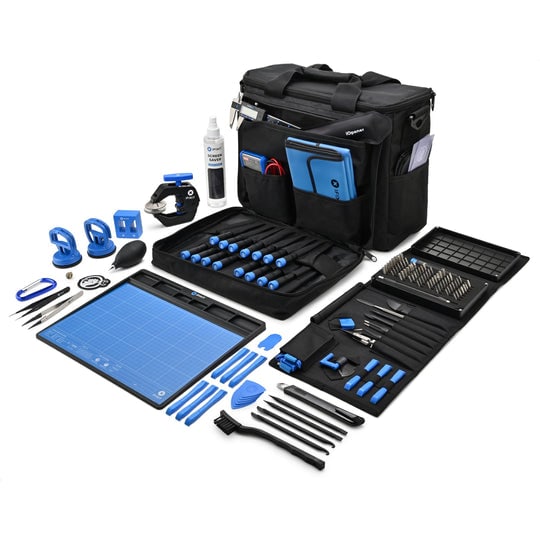
iFixit Pro Tech WerkzeugsetKompletter Werkzeugsatz für alle Elektronikreparaturen / Bit Set für alle gängigen und seltenen Schraubenprofile / Inkl. Erdungsarmband, schützt Geräte vor elektrostatischen Entladungen / Saugheber - zum sicheren Anheben und Halten griffloser Komponenten / Verschiedene Opening und Pick Tools73,46 €*Versand: 6,99 €Sichere Weiterleitung zum Anbieter
-
iFixit Basis Elektronik WerkzeugsetFeinmechanikerset für Elektronikreparaturen / Ideal geeignet für Einsteiger / Zahlreiche Tools zum sicheren Öffnen und Halten von Hightech-Produkten / Magnetischer Bithalter mit 16 Präzisions-Bits für Feinmechaniker / Kompakte Box aus robustem ABS mit praktischer Sortierschale im Deckel25,97 €*Versand: 3,99 €Sichere Weiterleitung zum Anbieter
-
Haben Sie Erfahrungen mit iFixit 2?
Als KI habe ich keine persönlichen Erfahrungen. iFixit ist jedoch eine bekannte Plattform für Reparaturanleitungen und Ersatzteile für elektronische Geräte. Sie bieten detaillierte Schritt-für-Schritt-Anleitungen und Werkzeuge für die Reparatur verschiedener Geräte an. Es gibt positive Bewertungen von Nutzern, die iFixit erfolgreich genutzt haben, um ihre Geräte zu reparieren. **
-
Wie heize ich den iFixit iOpener auf?
Um den iFixit iOpener aufzuheizen, legen Sie ihn einfach für etwa 30 Sekunden in die Mikrowelle. Stellen Sie sicher, dass er nicht überhitzt wird, indem Sie ihn nach 10 Sekunden in der Mikrowelle kurz herausnehmen und überprüfen, ob er die gewünschte Temperatur erreicht hat. Verwenden Sie beim Entfernen des iOpener aus der Mikrowelle immer Handschuhe oder ein Handtuch, um Verbrennungen zu vermeiden. **
-
Was sagt ihr dazu, Makita Werkzeugset?
Makita ist eine renommierte Marke für Werkzeug und steht für Qualität und Langlebigkeit. Ein Makita Werkzeugset kann eine gute Investition sein, da es eine Vielzahl von Werkzeugen enthält, die für verschiedene Aufgaben geeignet sind. Es ist wichtig, die spezifischen Werkzeuge und deren Verwendungszweck zu prüfen, um sicherzustellen, dass das Set den eigenen Anforderungen entspricht. **
-
Wo ist die Power Taste am Smartphone?
Die Power-Taste am Smartphone befindet sich normalerweise an der Seite des Geräts. Sie dient dazu, das Smartphone ein- und auszuschalten, den Bildschirm zu sperren oder das Gerät neu zu starten. Je nach Modell und Hersteller kann die Power-Taste an verschiedenen Stellen platziert sein, wie beispielsweise auf der rechten oder linken Seite des Geräts. Um die Power-Taste zu finden, kannst du einfach die Seiten des Smartphones nach einem kleinen Knopf oder Schalter absuchen. Wenn du Schwierigkeiten hast, die Power-Taste zu finden, kannst du auch in der Bedienungsanleitung deines Smartphones nachsehen. **
Ähnliche Suchbegriffe für IFixit-Werkzeugset-Power-Series
-
Riedel, Stefan: Power Apps und Power AutomatePower Apps und Power Automate , Das umfassende Handbuch zur Prozessautomatisierung mit Microsoft Power Apps und Power Automate , Querlenker > Sportfederung , Erscheinungsjahr: 20231009, Produktform: Leinen, Titel der Reihe: Rheinwerk Computing##, Autoren: Riedel, Stefan, Seitenzahl/Blattzahl: 789, Themenüberschrift: COMPUTERS / Programming / Microsoft, Keyword: Tutorial Hand-Buch Anleitung Liste Lernen E-Book; App bauen; Geschäftsanwendungen; Benutzerdefinierte Apps; Apps entwickeln; KI; Power BI; Microsoft Graph; Power Fx; Low-code; Power Automate App; Prozessoptimierung; Power Platform; Canvas; SharePoint, Fachschema: Programmieren (EDV)~Programmiersprachen, Fachkategorie: App-Programmierung, Programmierung für Mobil-Geräte~Programmier- und Skriptsprachen, allgemein, Sprache: Deutsch, Warengruppe: HC/Programmiersprachen, Fachkategorie: Microsoftprogrammierung, Thema: Verstehen, Text Sprache: ger, UNSPSC: 49019900, Warenverzeichnis für die Außenhandelsstatistik: 49019900, Verlag: Rheinwerk Verlag GmbH, Verlag: Rheinwerk Verlag GmbH, Verlag: Rheinwerk Verlag GmbH, Länge: 247, Breite: 180, Höhe: 50, Gewicht: 1582, Produktform: Gebunden, Genre: Mathematik/Naturwissenschaften/Technik/Medizin, Genre: Mathematik/Naturwissenschaften/Technik/Medizin, Herkunftsland: DEUTSCHLAND (DE), Katalog: deutschsprachige Titel, Katalog: Gesamtkatalog, Katalog: Kennzeichnung von Titeln mit einer Relevanz > 30, Katalog: Lagerartikel, Book on Demand, ausgew. Medienartikel, Relevanz: 0160, Tendenz: -1, Unterkatalog: AK, Unterkatalog: Bücher, Unterkatalog: Hardcover, Unterkatalog: Lagerartikel, WolkenId: 288476149,90 €*Versand: 0,00 €Sichere Weiterleitung zum Anbieter
-
Baumeister, Inge: Excel Power Tools & Power BI DesktopExcel Power Tools & Power BI Desktop , Das Praxisbuch zu Power Query, Power Pivot und PivotTable Anschauliche Anleitungen & praktische Beispiele zum Download Sie benötigen laufend aktuelle Auswertungen von Daten aus externen Quellen? Dann sind die Power Tools von Excel sowie Power BI Desktop , die kostenlose Microsoft Power BI (Business Intelligence)-App, die idealen Werkzeuge für Sie. Vom Import der Daten bis zur Analyse und Visualisierung: Dieses Praxisbuch erklärt mit leicht nachvollziehbaren Anleitungen und praktischen Beispielen , welche Möglichkeiten die einzelnen Tools bieten und wie Sie diese für Ihre Zwecke sinnvoll einsetzen. Die Autorin zeigt detailliert , wie Sie auch große Datenmengen aus externen Quellen abrufen, mit Power Query aufbereiten und in Form von Pivot-Tabellen und -Diagrammen darstellen . Sie erfahren, wie Sie mit Power Pivot Daten aus unterschiedlichen Quellen nutzen, Datenmodelle erstellen sowie weitere Spalten und Kennzahlen mit DAX-Funktionen berechnen. Darüber hinaus lernen Sie Power BI Desktop, welches Sie ergänzend zu den Power Tools verwenden können, mit seinen umfassenden Visualisierungsmöglichkeiten kennen. Entdecken Sie Schritt für Schritt die hilfreichen Funktionen der Power Tools und profitieren Sie von den Anwendertipps der Expertin! Aus dem Inhalt: Datentabellen mit Excel anlegen und verwalten Daten aus externen Quellen abrufen, z. B. aus Text- und CSV-Dateien, SQL-Server und Web Länderspezifische Zahlen konvertieren, weitere Spalten berechnen und Daten gruppieren Daten aus zwei oder mehr Tabellen zusammenführen Pivot-Tabellen und Pivot-Diagramme erstellen, Felder anordnen Berichtslayout sowie Teil- und Gesamtergebnisse darstellen Power Pivot: Spalten und Kennzahlen (Measures) mit DAX-Funktionen berechnen Grundlagen der Datenmodellierung Mit Power BI Desktop Spalten, Tabellen und Kennzahlen berechnen Interaktive Berichte erstellen und veröffentlichen , Servopumpen > Sportfederung , Erscheinungsjahr: 20241002, Autoren: Baumeister, Inge, Seitenzahl/Blattzahl: 420, Keyword: 2019; 2021; 365; Aufbauwissen; Datenmengen; Excel; Microsoft; Office; Power BI Desktop; Power Tools; Windows, Fachschema: Kalkulation / Tabellenkalkulation~Tabellenkalkulation, Altersempfehlung / Lesealter: 18, ab Alter: 15, bis Alter: 99, Warengruppe: TB/Anwendungs-Software, UNSPSC: 49019900, Warenverzeichnis für die Außenhandelsstatistik: 49019900, Länge: 370, Breite: 289, Höhe: 27, Gewicht: 869, Produktform: Kartoniert, Genre: Mathematik/Naturwissenschaften/Technik/Medizin,39,90 €*Versand: 0,00 €Sichere Weiterleitung zum Anbieter
-
iFixit Basis Elektronik WerkzeugsetFeinmechanikerset für Elektronikreparaturen / Ideal geeignet für Einsteiger / Zahlreiche Tools zum sicheren Öffnen und Halten von Hightech-Produkten / Magnetischer Bithalter mit 16 Präzisions-Bits für Feinmechaniker / Kompakte Box aus robustem ABS mit praktischer Sortierschale im Deckel25,48 €*Versand: 3,99 €Sichere Weiterleitung zum Anbieter
-
iFixit Repair Business Toolkit WerkzeugsetKompletter Werkzeugsatz für alle Elektronikreparaturen / Bit Set für alle gängigen und seltenen Schraubenprofile / Inkl. Erdungsarmband, schützt Geräte vor elektrostatischen Entladungen / Saugheber - zum sicheren Anheben und Halten griffloser Komponenten / Verschiedene Opening und Pick Tools289,20 €*Versand: 6,99 €Sichere Weiterleitung zum Anbieter
-
Wo ist die Power Taste beim Smartphone?
Die Power-Taste bei einem Smartphone befindet sich in der Regel an der Seite des Geräts. Sie dient dazu, das Smartphone ein- und auszuschalten, den Bildschirm zu sperren oder aufzuwecken. Manchmal ist die Power-Taste auch auf der Oberseite des Smartphones platziert. Es kann auch vorkommen, dass die Power-Taste an der Vorderseite des Geräts integriert ist und als Home-Button fungiert. Um die genaue Position der Power-Taste bei einem bestimmten Smartphone-Modell herauszufinden, empfiehlt es sich, in der Bedienungsanleitung nachzuschlagen oder online zu recherchieren. **
-
Was ist die Power Taste am Handy?
Die Power-Taste am Handy ist normalerweise eine physische Taste, die verwendet wird, um das Gerät ein- oder auszuschalten. Sie befindet sich in der Regel an der Seite oder auf der Oberseite des Handys. Durch Drücken dieser Taste kann das Handy eingeschaltet werden, um den Bildschirm zu aktivieren oder auszuschalten, um das Gerät in den Ruhezustand zu versetzen. Die Power-Taste kann auch verwendet werden, um das Handy neu zu starten oder den Bildschirm zu sperren. In einigen Fällen kann die Power-Taste auch zusätzliche Funktionen haben, wie zum Beispiel das Aufrufen des Notrufmodus oder das Starten des Kamera-Modus. **
-
Wo ist der Power Button beim Handy?
Der Power Button beim Handy befindet sich in der Regel an der Seite oder an der Oberseite des Geräts. Er dient dazu, das Handy ein- oder auszuschalten. Manchmal kann der Power Button auch dazu verwendet werden, das Handy in den Standby-Modus zu versetzen oder den Bildschirm zu sperren. Es ist wichtig, den Power Button zu kennen, um das Handy korrekt zu bedienen und es bei Bedarf ein- oder auszuschalten. Wenn du den Power Button nicht finden kannst, schau am besten in der Bedienungsanleitung deines Handys nach, dort wird normalerweise erklärt, wo er sich befindet. **
-
Wo ist die Power Taste am Handy?
Die Power-Taste am Handy befindet sich normalerweise an der Seite oder an der Oberseite des Geräts. Sie dient dazu, das Handy ein- und auszuschalten, den Bildschirm zu sperren oder das Gerät neu zu starten. Wenn du die Power-Taste nicht finden kannst, schau in der Bedienungsanleitung deines Handys nach, dort wird meistens erklärt, wo sich die Taste befindet. Alternativ kannst du auch im Internet nach dem Modell deines Handys suchen, um herauszufinden, wo sich die Power-Taste befindet. Wenn du immer noch Schwierigkeiten hast, die Power-Taste zu finden, frage doch einfach jemanden, der sich mit Handys auskennt. **
* Alle Preise verstehen sich inklusive der gesetzlichen Mehrwertsteuer und ggf. zuzüglich Versandkosten. Die Angebotsinformationen basieren auf den Angaben des jeweiligen Shops und werden über automatisierte Prozesse aktualisiert. Eine Aktualisierung in Echtzeit findet nicht statt, so dass es im Einzelfall zu Abweichungen kommen kann. ** Hinweis: Teile dieses Inhalts wurden von KI erstellt.