Domain handy-produkte.de kaufen?
Wir ziehen mit dem Projekt
handy-produkte.de um.
Sind Sie am Kauf der Domain
handy-produkte.de interessiert?
domain@kv-gmbh.de · 0541-91531010
Domain handy-produkte.de kaufen?
Warum verliert das HP Chromebook ständig die WLAN-Verbindung?
Es gibt mehrere mögliche Gründe, warum das HP Chromebook ständig die WLAN-Verbindung verliert. Es könnte an einer schwachen WLAN-Signalstärke liegen, die das Chromebook nicht stabil halten kann. Es könnte auch an einer fehlerhaften WLAN-Konfiguration oder an Problemen mit dem WLAN-Treiber auf dem Chromebook liegen. Es könnte auch sein, dass andere Geräte im Netzwerk die Verbindung beeinträchtigen. Es könnte hilfreich sein, die WLAN-Einstellungen zu überprüfen, den Router neu zu starten oder das Chromebook auf die Werkseinstellungen zurückzusetzen, um das Problem zu beheben. **
Warum funktioniert die WLAN-Verbindung des HP-Druckers nicht?
Es gibt mehrere mögliche Gründe, warum die WLAN-Verbindung des HP-Druckers nicht funktioniert. Es könnte sein, dass der Drucker nicht richtig mit dem WLAN-Netzwerk verbunden ist, dass das WLAN-Passwort falsch eingegeben wurde oder dass es ein Problem mit dem WLAN-Router gibt. Es könnte auch sein, dass der Drucker nicht über WLAN-fähig ist oder dass die WLAN-Funktion deaktiviert ist. Es ist ratsam, die Einstellungen des Druckers und des WLAN-Routers zu überprüfen und sicherzustellen, dass alle erforderlichen Schritte zur Einrichtung der WLAN-Verbindung korrekt durchgeführt wurden. **
Ähnliche Suchbegriffe für HP-Verbindung
Top-Angebote
Produkte zum Begriff HP-Verbindung:
-
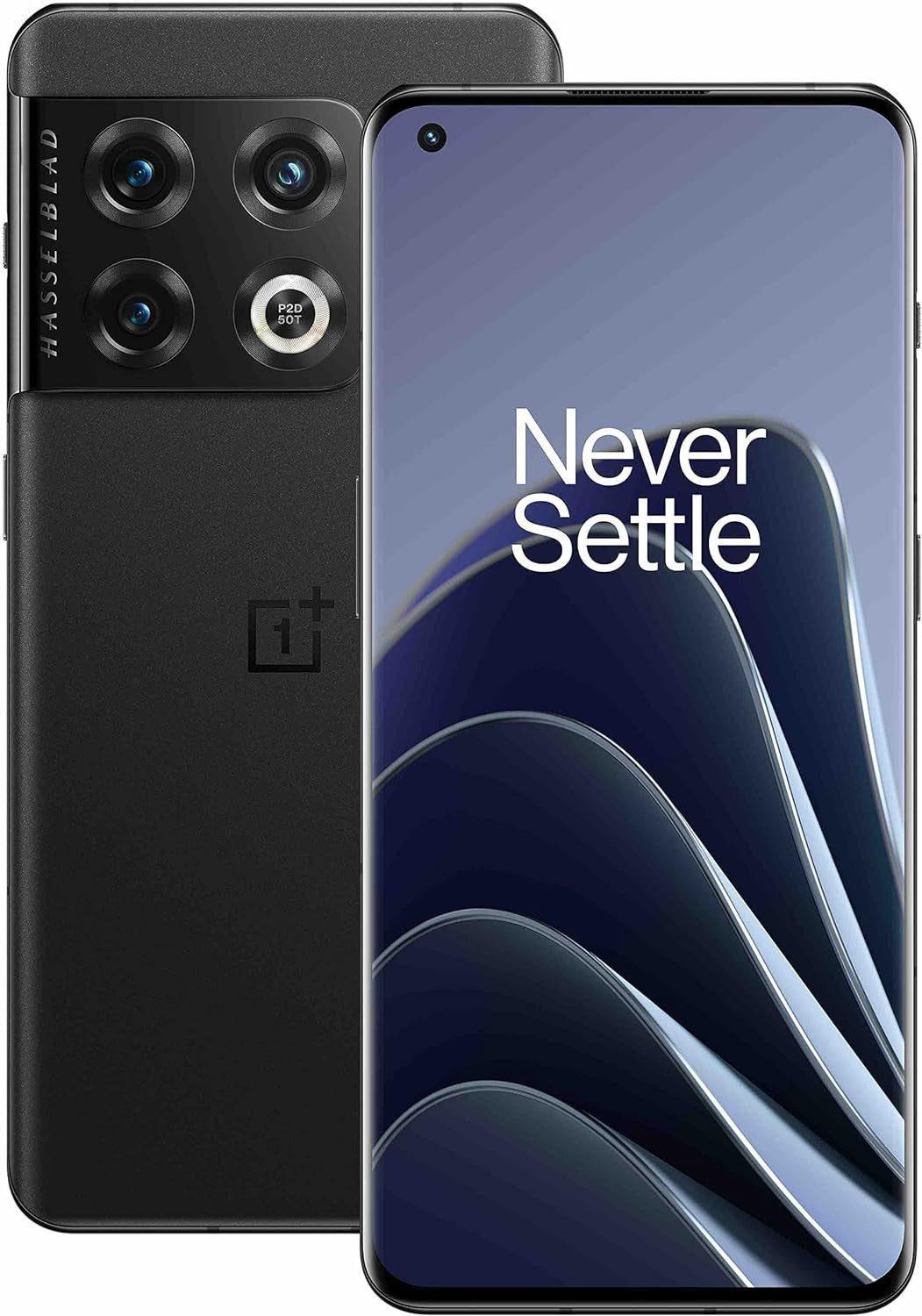
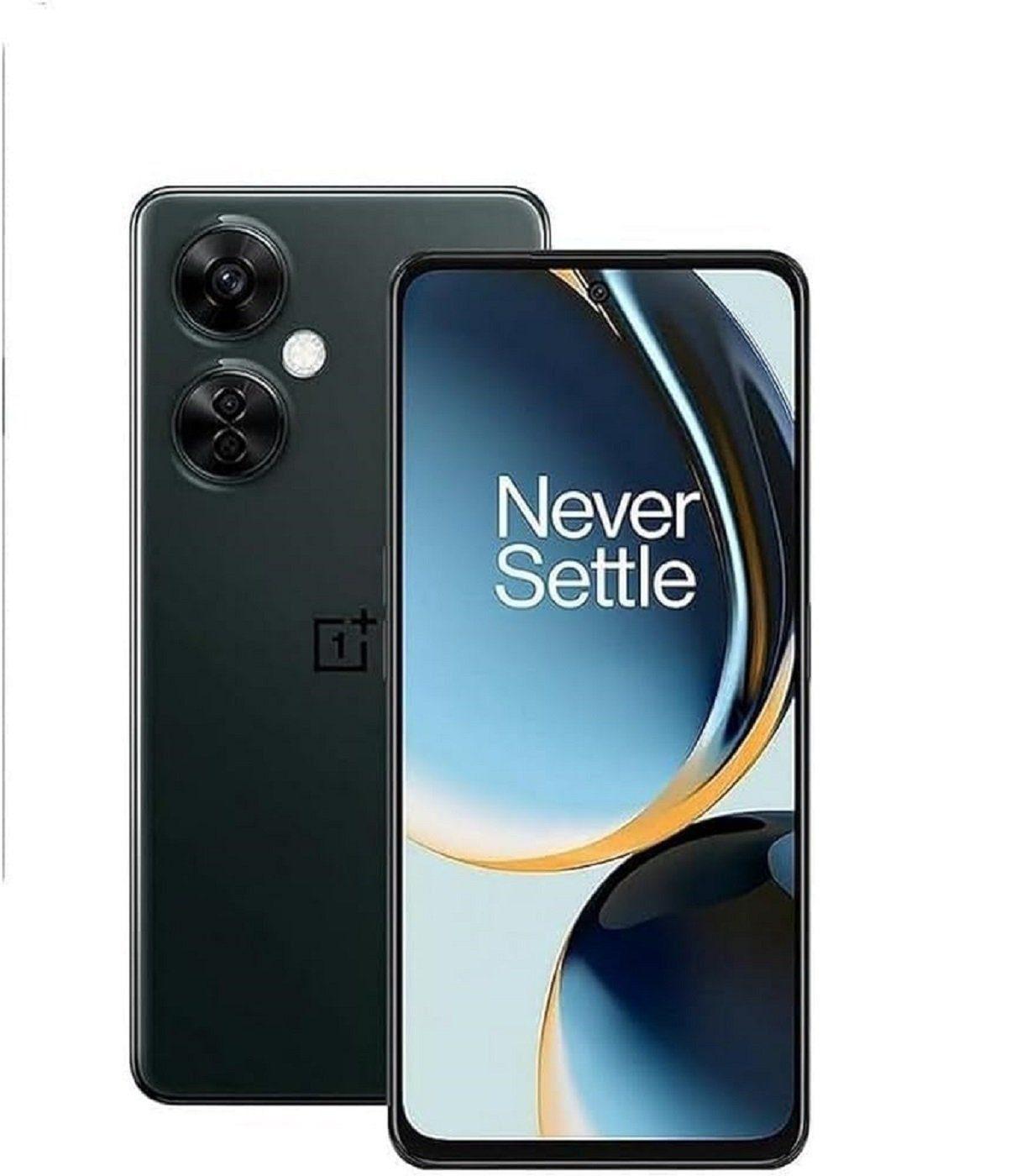
OnePlus Mobiltelefon, 8GB RAM, 128GB , SIM-freies Smartphone, Dreifach-Kamera Smartphone 17,00 cm/ 6.7 Zoll 128 GB Speicherplatz, Handy, SmartphoneLeistungsstarker Snapdragon 8+ Gen 1 Prozessor - Mit acht Kernen und einer Taktfrequenz von bis zu 3,2 GHz bietet das OnePlus 10T 5G eine extrem hohe Rechenleistung. Anwendungen, Spiele und Multitasking laufen reibungslos und ohne Verzögerungen, wodurch dieses Smartphone eine zukunftssichere Wahl ist.Schnelllade-Technologie mit 150W Ladeleistung - Der 4.800 mAh Akku kann innerhalb kürzester Zeit vollständig geladen werden. Schon wenige Minuten am Ladegerät reichen aus, um das Gerät stundenlang zu nutzen.Brillantes 6,7 Zoll Fluid AMOLED Display mit 120Hz - Mit einer Auflösung von 2412 × 1080 Pixeln und einer Bildwiederholrate von 120Hz bietet das Display gestochen scharfe Inhalte, lebendige Farben und eine flüssige Darstellung, die ideal für Filme, Spiele und Arbeit ist.Hochwertiges Dreifach-Kamera-System mit 50 MP Hauptsensor - Ausgestattet mit Ultraweitwinkel- und Makroobjektiv sowie optischer und elektronischer Bildstabilisierung entstehen klare, detailreiche Aufnahmen auch bei schle947,95 €*Versand: 0,00 €Sichere Weiterleitung zum Anbieter


-
Warum hat der HP Photosmart 5510 Drucker keine Verbindung mehr?
Es gibt mehrere mögliche Gründe, warum der HP Photosmart 5510 Drucker keine Verbindung mehr hat. Es könnte ein Problem mit der Netzwerkverbindung geben, zum Beispiel wenn das WLAN-Netzwerk nicht richtig konfiguriert ist oder der Drucker nicht mit dem richtigen Netzwerk verbunden ist. Es könnte auch ein Problem mit den Treibern oder der Software des Druckers geben, die eine Verbindung verhindern könnten. Es könnte auch ein Hardwareproblem mit dem Drucker selbst vorliegen, zum Beispiel ein defektes Netzwerkmodul oder ein Problem mit den internen Verbindungen. **
-
Warum druckt der HP OfficeJet 5740 Drucker trotz bestehender Wireless-Verbindung nicht?
Es gibt mehrere mögliche Gründe, warum der HP OfficeJet 5740 Drucker trotz bestehender Wireless-Verbindung nicht druckt. Möglicherweise ist der Drucker nicht ordnungsgemäß mit dem WLAN-Netzwerk verbunden oder es gibt ein Problem mit der Netzwerkverbindung. Es könnte auch sein, dass der Drucker nicht als Standarddrucker ausgewählt ist oder dass es ein Problem mit den Druckereinstellungen gibt. Es kann hilfreich sein, den Drucker neu zu starten, die Verbindungseinstellungen zu überprüfen und sicherzustellen, dass der Drucker als Standarddrucker ausgewählt ist. **
-
Was ist das Problem mit der drahtlosen Verbindung des HP OfficeJet 4622?
Es gibt verschiedene mögliche Probleme mit der drahtlosen Verbindung des HP OfficeJet 4622. Ein häufiges Problem ist, dass der Drucker nicht mit dem WLAN-Netzwerk verbunden ist. Dies kann durch Überprüfen der WLAN-Einstellungen und des Passworts behoben werden. Ein weiteres Problem könnte sein, dass der Drucker nicht erkannt wird oder keine Verbindung herstellen kann. In diesem Fall kann es hilfreich sein, den Drucker neu zu starten oder die Treiber und Software auf dem Computer zu aktualisieren. **
-
Wie kann ich meinen HP-Drucker trotz eingerichteter drahtloser Verbindung wieder online bringen?
Um Ihren HP-Drucker wieder online zu bringen, können Sie zunächst überprüfen, ob die drahtlose Verbindung stabil ist. Stellen Sie sicher, dass der Drucker mit dem richtigen WLAN-Netzwerk verbunden ist und dass das Passwort korrekt eingegeben wurde. Wenn die Verbindung in Ordnung ist, können Sie versuchen, den Drucker neu zu starten und die Druckwarteschlange auf Ihrem Computer zu überprüfen, um sicherzustellen, dass keine blockierten Druckaufträge vorliegen. **
Warum druckt der HP Drucker über das Mobilgerät nur weiße Seiten?
Es gibt mehrere mögliche Gründe, warum der HP Drucker über das Mobilgerät nur weiße Seiten druckt. Es könnte ein Problem mit der Druckereinstellung auf dem Mobilgerät geben, wie beispielsweise die Auswahl der falschen Druckoption oder das Fehlen von Tintenpatronen im Drucker. Es könnte auch ein Problem mit der Verbindung zwischen dem Mobilgerät und dem Drucker geben, wie beispielsweise eine schlechte WLAN-Verbindung oder ein fehlerhaftes Druckertreiber-Update. Es ist ratsam, die Einstellungen auf dem Mobilgerät zu überprüfen, sicherzustellen, dass der Drucker ordnungsgemäß mit dem Mobilgerät verbunden ist, und gegebenenfalls die Tintenpatronen zu überprüfen oder auszutauschen. **
Wie kann ich einen HP Drucker über eine drahtlose Verbindung oder ein USB-Kabel installieren?
Um einen HP-Drucker über eine drahtlose Verbindung zu installieren, müssen Sie sicherstellen, dass Ihr Drucker mit dem WLAN-Netzwerk verbunden ist. Gehen Sie dann auf Ihrem Computer zu den Druckereinstellungen, wählen Sie "Drucker hinzufügen" und folgen Sie den Anweisungen, um Ihren Drucker auszuwählen und die Installation abzuschließen. Wenn Sie den Drucker über ein USB-Kabel installieren möchten, schließen Sie das Kabel an den Drucker und den Computer an. Ihr Computer erkennt den Drucker automatisch und beginnt mit der Installation der erforderlichen Treiber. Befolgen Sie die Anweisungen auf dem Bildschirm, um die Installation abzuschließen. **
Top-Angebote
Produkte zum Begriff HP-Verbindung:
-
Warum verliert das HP Chromebook ständig die WLAN-Verbindung?
Es gibt mehrere mögliche Gründe, warum das HP Chromebook ständig die WLAN-Verbindung verliert. Es könnte an einer schwachen WLAN-Signalstärke liegen, die das Chromebook nicht stabil halten kann. Es könnte auch an einer fehlerhaften WLAN-Konfiguration oder an Problemen mit dem WLAN-Treiber auf dem Chromebook liegen. Es könnte auch sein, dass andere Geräte im Netzwerk die Verbindung beeinträchtigen. Es könnte hilfreich sein, die WLAN-Einstellungen zu überprüfen, den Router neu zu starten oder das Chromebook auf die Werkseinstellungen zurückzusetzen, um das Problem zu beheben. **
-
Warum funktioniert die WLAN-Verbindung des HP-Druckers nicht?
Es gibt mehrere mögliche Gründe, warum die WLAN-Verbindung des HP-Druckers nicht funktioniert. Es könnte sein, dass der Drucker nicht richtig mit dem WLAN-Netzwerk verbunden ist, dass das WLAN-Passwort falsch eingegeben wurde oder dass es ein Problem mit dem WLAN-Router gibt. Es könnte auch sein, dass der Drucker nicht über WLAN-fähig ist oder dass die WLAN-Funktion deaktiviert ist. Es ist ratsam, die Einstellungen des Druckers und des WLAN-Routers zu überprüfen und sicherzustellen, dass alle erforderlichen Schritte zur Einrichtung der WLAN-Verbindung korrekt durchgeführt wurden. **
-
Warum hat der HP Photosmart 5510 Drucker keine Verbindung mehr?
Es gibt mehrere mögliche Gründe, warum der HP Photosmart 5510 Drucker keine Verbindung mehr hat. Es könnte ein Problem mit der Netzwerkverbindung geben, zum Beispiel wenn das WLAN-Netzwerk nicht richtig konfiguriert ist oder der Drucker nicht mit dem richtigen Netzwerk verbunden ist. Es könnte auch ein Problem mit den Treibern oder der Software des Druckers geben, die eine Verbindung verhindern könnten. Es könnte auch ein Hardwareproblem mit dem Drucker selbst vorliegen, zum Beispiel ein defektes Netzwerkmodul oder ein Problem mit den internen Verbindungen. **
-
Warum druckt der HP OfficeJet 5740 Drucker trotz bestehender Wireless-Verbindung nicht?
Es gibt mehrere mögliche Gründe, warum der HP OfficeJet 5740 Drucker trotz bestehender Wireless-Verbindung nicht druckt. Möglicherweise ist der Drucker nicht ordnungsgemäß mit dem WLAN-Netzwerk verbunden oder es gibt ein Problem mit der Netzwerkverbindung. Es könnte auch sein, dass der Drucker nicht als Standarddrucker ausgewählt ist oder dass es ein Problem mit den Druckereinstellungen gibt. Es kann hilfreich sein, den Drucker neu zu starten, die Verbindungseinstellungen zu überprüfen und sicherzustellen, dass der Drucker als Standarddrucker ausgewählt ist. **
Ähnliche Suchbegriffe für HP-Verbindung
-
OnePlus Mobiltelefon, 8GB RAM, 128GB , SIM-freies Smartphone, Dreifach-Kamera Smartphone 17,00 cm/ 6.7 Zoll 128 GB Speicherplatz, Handy, SmartphoneLeistungsstarker Snapdragon 8+ Gen 1 Prozessor - Mit acht Kernen und einer Taktfrequenz von bis zu 3,2 GHz bietet das OnePlus 10T 5G eine extrem hohe Rechenleistung. Anwendungen, Spiele und Multitasking laufen reibungslos und ohne Verzögerungen, wodurch dieses Smartphone eine zukunftssichere Wahl ist.Schnelllade-Technologie mit 150W Ladeleistung - Der 4.800 mAh Akku kann innerhalb kürzester Zeit vollständig geladen werden. Schon wenige Minuten am Ladegerät reichen aus, um das Gerät stundenlang zu nutzen.Brillantes 6,7 Zoll Fluid AMOLED Display mit 120Hz - Mit einer Auflösung von 2412 × 1080 Pixeln und einer Bildwiederholrate von 120Hz bietet das Display gestochen scharfe Inhalte, lebendige Farben und eine flüssige Darstellung, die ideal für Filme, Spiele und Arbeit ist.Hochwertiges Dreifach-Kamera-System mit 50 MP Hauptsensor - Ausgestattet mit Ultraweitwinkel- und Makroobjektiv sowie optischer und elektronischer Bildstabilisierung entstehen klare, detailreiche Aufnahmen auch bei schle947,95 €*Versand: 0,00 €Sichere Weiterleitung zum Anbieter
-
OnePlus Mobiltelefon, 8GB RAM, 128GB , SIM-freies Smartphone, Dreifach-Kamera Smartphone 16,80 cm/ 6.72 Zoll 128 GB Speicherplatz,Handy, SmartphoneHochauflösende 108-Megapixel-Hauptkamera - Das OnePlus Nord3 Lite überzeugt mit einer leistungsstarken 108-MP-Kamera mit 9-in-1-Pixel-Binning-Technologie. Dadurch entstehen detailreiche, farbenfrohe und helle Bilder, die sich perfekt für kreative Fotografie und Social Media eignen. Selbst bei schwachem Licht liefert die Kamera eine erstaunlich klare Bildqualität.Leistungsstarker Snapdragon 695 Prozessor mit 8GB RAM - Für flüssiges Multitasking, Gaming und anspruchsvolle Anwendungen sorgt der moderne Snapdragon 695-Chipsatz. Mit 8 GB Arbeitsspeicher (erweiterbar durch virtuellen RAM) können Nutzer schnell zwischen Apps wechseln und verzögerungsfrei arbeiten.67W SUPERVOOC Schnellladung mit 5.000 mAh Akku - Der große Akku in Kombination mit der Schnellladefunktion liefert bis zu einen ganzen Tag Akkulaufzeit in nur 30 Minuten Ladezeit. Zusätzlich sorgt die Battery Health Engine für eine längere Lebensdauer des Akkus.Großes 6,72 Zoll LCD-Display mit 120 Hz Bildwiederholrate - Das Smartph437,95 €*Versand: 0,00 €Sichere Weiterleitung zum Anbieter
-
Was ist das Problem mit der drahtlosen Verbindung des HP OfficeJet 4622?
Es gibt verschiedene mögliche Probleme mit der drahtlosen Verbindung des HP OfficeJet 4622. Ein häufiges Problem ist, dass der Drucker nicht mit dem WLAN-Netzwerk verbunden ist. Dies kann durch Überprüfen der WLAN-Einstellungen und des Passworts behoben werden. Ein weiteres Problem könnte sein, dass der Drucker nicht erkannt wird oder keine Verbindung herstellen kann. In diesem Fall kann es hilfreich sein, den Drucker neu zu starten oder die Treiber und Software auf dem Computer zu aktualisieren. **
-
Wie kann ich meinen HP-Drucker trotz eingerichteter drahtloser Verbindung wieder online bringen?
Um Ihren HP-Drucker wieder online zu bringen, können Sie zunächst überprüfen, ob die drahtlose Verbindung stabil ist. Stellen Sie sicher, dass der Drucker mit dem richtigen WLAN-Netzwerk verbunden ist und dass das Passwort korrekt eingegeben wurde. Wenn die Verbindung in Ordnung ist, können Sie versuchen, den Drucker neu zu starten und die Druckwarteschlange auf Ihrem Computer zu überprüfen, um sicherzustellen, dass keine blockierten Druckaufträge vorliegen. **
-
Warum druckt der HP Drucker über das Mobilgerät nur weiße Seiten?
Es gibt mehrere mögliche Gründe, warum der HP Drucker über das Mobilgerät nur weiße Seiten druckt. Es könnte ein Problem mit der Druckereinstellung auf dem Mobilgerät geben, wie beispielsweise die Auswahl der falschen Druckoption oder das Fehlen von Tintenpatronen im Drucker. Es könnte auch ein Problem mit der Verbindung zwischen dem Mobilgerät und dem Drucker geben, wie beispielsweise eine schlechte WLAN-Verbindung oder ein fehlerhaftes Druckertreiber-Update. Es ist ratsam, die Einstellungen auf dem Mobilgerät zu überprüfen, sicherzustellen, dass der Drucker ordnungsgemäß mit dem Mobilgerät verbunden ist, und gegebenenfalls die Tintenpatronen zu überprüfen oder auszutauschen. **
-
Wie kann ich einen HP Drucker über eine drahtlose Verbindung oder ein USB-Kabel installieren?
Um einen HP-Drucker über eine drahtlose Verbindung zu installieren, müssen Sie sicherstellen, dass Ihr Drucker mit dem WLAN-Netzwerk verbunden ist. Gehen Sie dann auf Ihrem Computer zu den Druckereinstellungen, wählen Sie "Drucker hinzufügen" und folgen Sie den Anweisungen, um Ihren Drucker auszuwählen und die Installation abzuschließen. Wenn Sie den Drucker über ein USB-Kabel installieren möchten, schließen Sie das Kabel an den Drucker und den Computer an. Ihr Computer erkennt den Drucker automatisch und beginnt mit der Installation der erforderlichen Treiber. Befolgen Sie die Anweisungen auf dem Bildschirm, um die Installation abzuschließen. **
* Alle Preise verstehen sich inklusive der gesetzlichen Mehrwertsteuer und ggf. zuzüglich Versandkosten. Die Angebotsinformationen basieren auf den Angaben des jeweiligen Shops und werden über automatisierte Prozesse aktualisiert. Eine Aktualisierung in Echtzeit findet nicht statt, so dass es im Einzelfall zu Abweichungen kommen kann. ** Hinweis: Teile dieses Inhalts wurden von KI erstellt.